
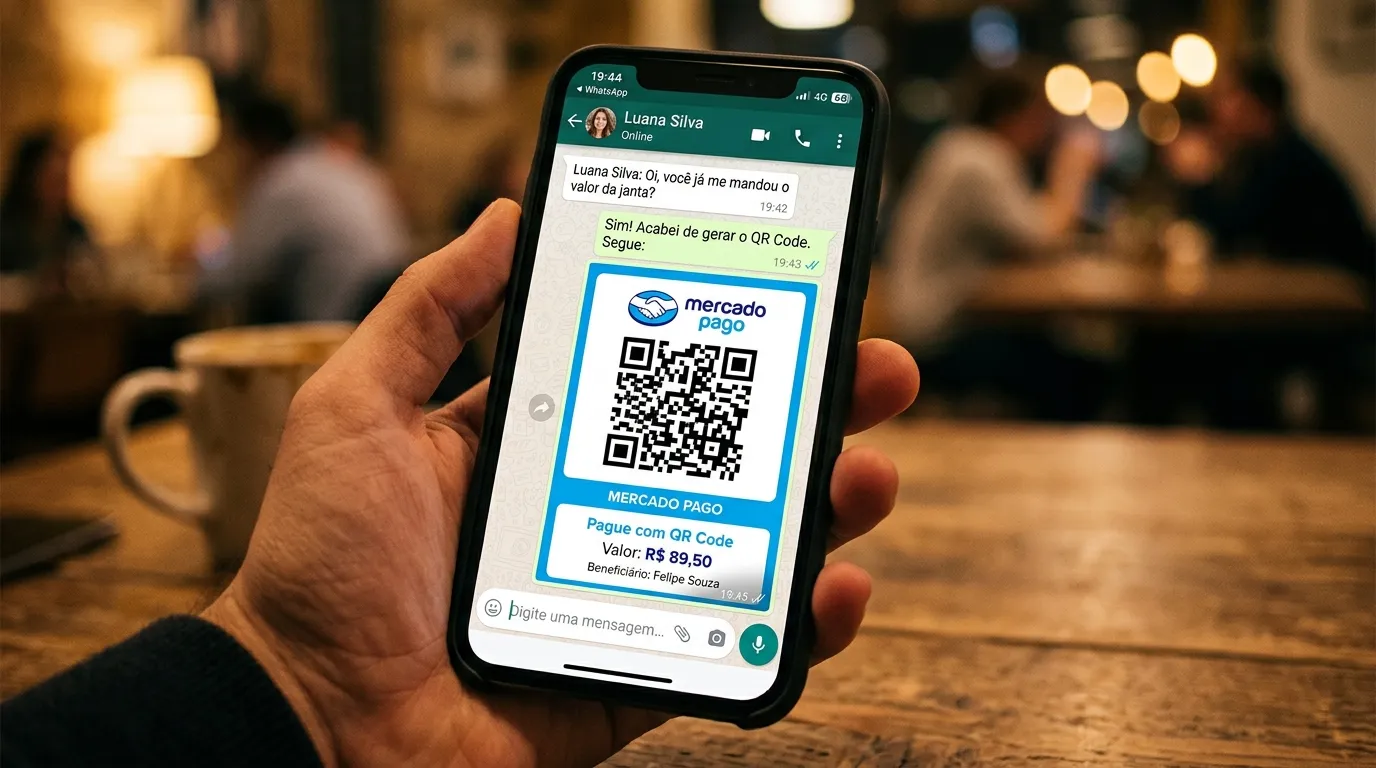
Para cobrar pelo WhatsApp usando um QR code, o caminho é direto: gere o código de pagamento no app do seu banco ou carteira digital (como o Mercado Pago), salve a imagem no celular e envie na conversa com o cliente. O QR carrega os dados da cobrança e o cliente só precisa escanear para concluir a transação.
Mas existe um detalhe que confunde muita gente: há dois tipos de QR code usados no contexto do WhatsApp, e cada um serve a um propósito diferente. Neste guia, você vai entender essa diferença, aprender o passo a passo para gerar e enviar um QR de pagamento, e ainda descobrir como profissionalizar suas cobranças para que o dinheiro caia mais rápido.
QR code de contato vs. QR code de pagamento: qual você precisa?
Antes de gerar qualquer código, vale entender que existem dois tipos de QR code usados no WhatsApp. E confundi-los pode gerar frustração tanto para você quanto para o cliente.
QR code de contato: para clientes te encontrarem no WhatsApp
O QR code de contato funciona como um atalho de comunicação. Quando alguém escaneia, o WhatsApp abre automaticamente uma conversa com o seu número — às vezes já com uma mensagem pré-definida. Esse tipo de código é muito usado em cartões de visita, materiais impressos, redes sociais e vitrines de lojas físicas.
Um exemplo prático: uma loja de roupas cola o QR na vitrine com a mensagem “Olá, quero saber mais sobre os produtos”. O cliente escaneia, a conversa abre e o atendimento começa sem que ele precise digitar nada. Esse QR não transfere dinheiro — ele apenas inicia o contato.
QR code de pagamento: para receber dinheiro na hora
O QR code de pagamento é gerado pelo app do banco ou da carteira digital e contém os dados da cobrança: chave Pix, valor (quando definido) e informações do recebedor. O cliente escaneia com o app do banco e confirma o pagamento, sem sair do celular.
Um freelancer que acabou de entregar um projeto, por exemplo, gera o QR com o valor combinado no Mercado Pago, envia a imagem no chat e aguarda a notificação de pagamento. O Assistente pessoal pode ajudar a gerenciar esses pagamentos. Os dois tipos de QR podem coexistir na mesma estratégia: o de contato atrai o cliente, o de pagamento fecha a venda.
Como gerar um QR code de pagamento para cobrar pelo WhatsApp
O processo de geração varia conforme a ferramenta que você usa, mas a lógica é sempre a mesma: informar os dados da cobrança, gerar o código e salvar a imagem.
Gerando o QR Pix no app do banco ou carteira digital
O fluxo básico funciona em praticamente qualquer banco digital ou tradicional com suporte a Pix:
- Abra o app do seu banco e acesse a área “Cobrar” ou “Receber via Pix”
- Informe o valor da cobrança (esse campo pode ser opcional, dependendo do tipo de QR)
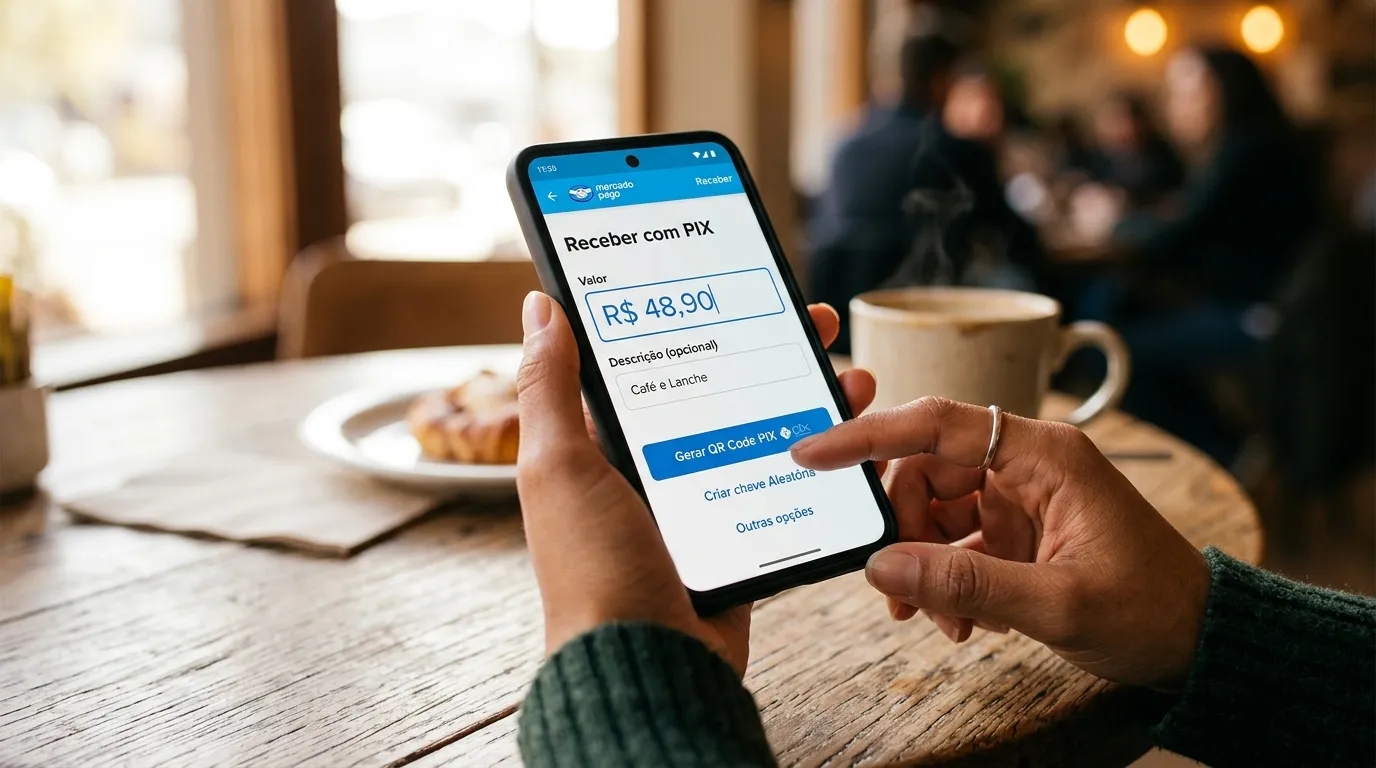
- Gere o código — o app vai exibir a imagem do QR na tela
- Salve a imagem no celular usando a opção de download ou captura de tela
- Envie a imagem na conversa do WhatsApp com o cliente
Vale conhecer a diferença entre os dois formatos disponíveis. O QR estático não tem valor fixo nem prazo de validade — o cliente define quanto vai pagar ao escanear, o que é útil para cobranças variáveis ou recorrentes. O QR dinâmico já vem com valor, descrição e vencimento definidos, sendo gerado para uso único, o que reduz erros de pagamento.
Gerando o QR pelo Mercado Pago para cobranças no WhatsApp
O app do Mercado Pago oferece um fluxo específico para quem quer gerar cobranças com mais controle:
- Abra o app do Mercado Pago e toque em “Cobrar”
- Informe o valor e, se quiser, adicione uma descrição (ex.: “Consultoria — março”)
- O app gera o QR code com os dados da cobrança
- Toque em compartilhar ou salve a imagem para enviar pelo WhatsApp
Uma vantagem prática do Mercado Pago é que ele notifica em tempo real quando o pagamento é confirmado: você vê o status direto no app, sem precisar perguntar ao cliente se já pagou.
Além do QR, o app também gera um código “copia e cola” na mesma tela, o que é útil para clientes que preferem pagar pelo internet banking sem precisar escanear nada.
Como enviar o QR code de pagamento pelo WhatsApp
Com o QR gerado e salvo no celular, o envio é direto: abra a conversa com o cliente no WhatsApp, toque no ícone de anexo, selecione a imagem do QR code e envie. Simples assim, mas a forma como você acompanha essa imagem faz toda a diferença.
Enviar o QR sozinho pode gerar dúvidas. O cliente pode não saber o valor exato, a finalidade do pagamento ou o prazo. Para evitar idas e vindas, acompanhe sempre o QR com uma mensagem de texto que traga essas informações de forma clara.
Um modelo que funciona bem na prática:
“Olá! Segue o QR code para o pagamento de R$ [valor] referente a [descrição do produto ou serviço]. Você também pode usar o código Pix abaixo para pagar pelo app do seu banco: [copia e cola]. O prazo para pagamento é [data/horário]. Qualquer dúvida, é só chamar!”
Quem já cobrou pelo WhatsApp sabe que uma mensagem bem estruturada reduz o tempo entre o envio e o pagamento. O cliente não precisa perguntar “quanto era mesmo?” ou “isso é pra qual pedido?” — tudo já está ali, na mesma conversa.
Como criar um QR code de contato do WhatsApp para divulgar seu negócio
Se você também quer facilitar o primeiro contato de novos clientes (em cartões, redes sociais ou materiais impressos), criar um QR de contato do WhatsApp é um passo que complementa bem a estratégia de cobrança.
Gerando o QR pelo WhatsApp Business
O WhatsApp Business já tem essa funcionalidade nativa, sem precisar de ferramenta externa:
- Abra o WhatsApp Business e toque nos três pontos no canto superior direito
- Acesse Configurações > Link curto > QR code
- Toque em Compartilhar código ou salve a imagem diretamente no celular
- Imprima ou compartilhe onde quiser
Para materiais impressos, o tamanho recomendado é 8 cm x 8 cm — dimensão que garante leitura adequada pela câmera do celular sem distorção. O QR gerado pelo WhatsApp Business direciona o cliente direto para a conversa com o seu número.
Usando geradores externos com mensagem pré-definida
Quando você quer que o cliente já chegue com uma mensagem específica — como “Quero saber sobre o produto X” ou “Vim pelo Instagram” — geradores externos como o da Kommo permitem criar um QR a partir de um link wa.me personalizado.
O fluxo é simples: você informa o número com DDI e DDD (+55 11 9XXXX-XXXX), adiciona a mensagem pré-definida, gera o QR e baixa a imagem. Alguns geradores ainda permitem personalizar cores e adicionar logo, o que ajuda na identidade visual dos materiais.
Esse tipo de QR organiza o atendimento desde o primeiro contato. E quando o cliente já está na conversa, você tem o QR de pagamento pronto para fechar o negócio.
Dicas para profissionalizar suas cobranças pelo WhatsApp com QR code
Usar o QR de pagamento é só o começo. Com alguns ajustes no processo, dá para transformar as cobranças pelo WhatsApp em algo mais organizado e menos trabalhoso:
- Prefira o QR dinâmico para cobranças com valor definido. Ele evita que o cliente pague um valor diferente do combinado por distração.
- Crie uma mensagem padrão de cobrança e salve nos atalhos de texto do WhatsApp Business. Assim você não precisa redigir do zero a cada envio.
- Ative as notificações do app de pagamento. O Mercado Pago, por exemplo, avisa em tempo real quando o Pix é confirmado — você não precisa ficar checando o extrato manualmente.
- Use as etiquetas do WhatsApp Business para organizar o status das cobranças. Criar etiquetas como “aguardando pagamento” e “pago” ajuda a não perder nenhuma cobrança em aberto.
- Ofereça o link de pagamento como alternativa ao QR. Alguns clientes têm dificuldade em escanear pelo celular, especialmente em telas menores. O link resolve isso com um toque.
O app do Mercado Pago permite gerar o QR code e o link de pagamento na mesma cobrança, o que dá flexibilidade para atender clientes com perfis diferentes sem precisar criar cobranças separadas. Para quem vende com volume, essa combinação reduz o tempo gasto com cobranças avulsas.
Perguntas frequentes sobre QR code de pagamento pelo WhatsApp
Como gerar QR code Pix para enviar pelo WhatsApp?
Abra o app do seu banco ou carteira digital (como o Mercado Pago) e acesse a área “Cobrar” ou “Receber via Pix”. Informe o valor se quiser um QR com cobrança definida, gere o código e salve a imagem no celular.
Depois, basta abrir a conversa no WhatsApp, anexar a imagem e enviar. De preferência acompanhada do código “copia e cola” para facilitar para quem prefere pagar pelo internet banking.
Como gerar um QR code para uma pessoa pagar?
Use o app do banco ou carteira digital na opção “Cobrar” e informe o valor, a descrição e, se necessário, a validade da cobrança. Para cobranças com valor fixo, o QR dinâmico é mais indicado porque já carrega o valor definido e tem prazo de expiração.
Isso evita confusões. O QR estático, sem valor fixo, é reutilizável e funciona bem para quem recebe valores variáveis com frequência.
Como criar um QR code gratuito para o WhatsApp?
Para QR de contato, o próprio WhatsApp Business já oferece essa opção sem custo em Configurações > Link curto > QR code. Para QR de pagamento, a geração do código geralmente não tem custo nos apps de banco ou carteiras digitais.
Isso pode variar: são as taxas sobre a transação em si, dependendo do tipo de recebimento. Geradores externos como o da Kommo também são gratuitos para criar QRs de contato com mensagem pré-definida.
O WhatsApp Pay ainda funciona para pagamentos pelo QR code?
O WhatsApp Pay permite transferências e pagamentos dentro do próprio app no Brasil, mas a disponibilidade e as funcionalidades podem variar conforme a versão do app e a conta do usuário. Vale verificar nas configurações do WhatsApp se o recurso está ativo na sua conta.
Como alternativa consolidada e amplamente aceita, o Pix via QR code funciona com qualquer banco ou carteira digital. Não depende de nenhuma configuração específica do WhatsApp.