
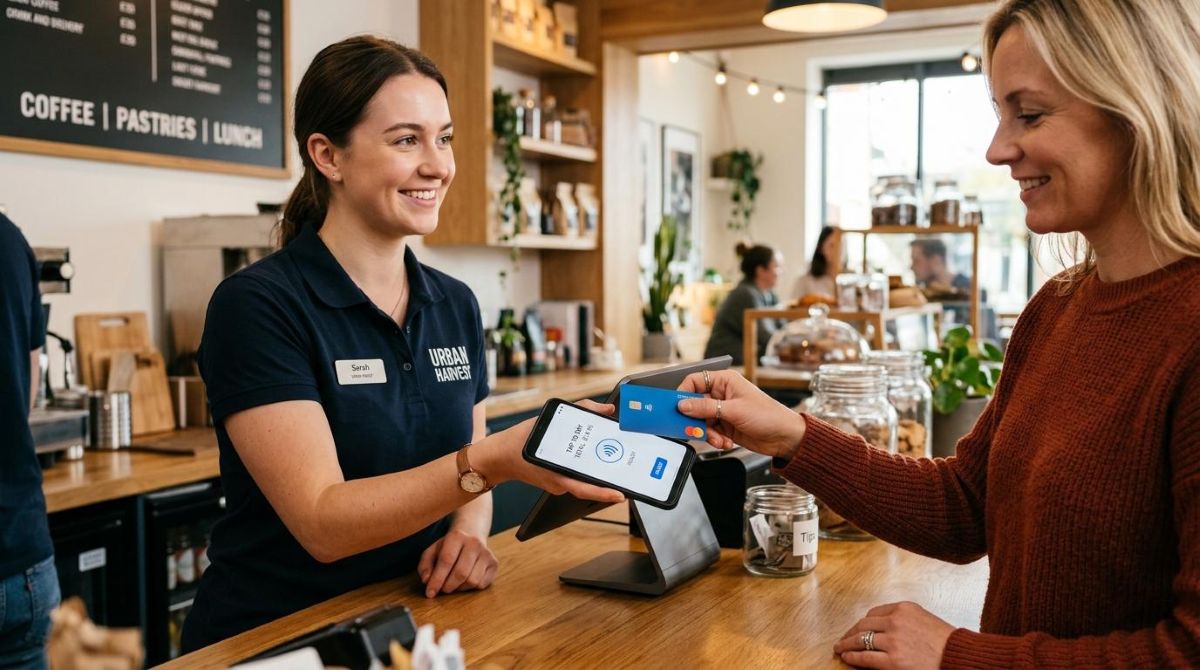
Para cobrar com Tap to Pay no iPhone, você precisa de um modelo XS ou superior com iOS atualizado, um app de pagamentos compatível e conexão com internet. Depois de instalar e configurar o app escolhido, basta abrir a função de cobrança, digitar o valor e aproximar o cartão ou dispositivo do cliente da parte superior do aparelho — onde fica o leitor NFC. O pagamento é processado em segundos, sem maquininha adicional.
Ao longo deste artigo, você vai encontrar os requisitos do aparelho, um comparativo dos principais apps disponíveis no Brasil, o passo a passo completo de configuração e cobrança, como resolver os problemas mais comuns durante uma transação e o que considerar em relação às obrigações fiscais ao vender dessa forma.

O que você precisa para cobrar com Tap to Pay no iPhone
Antes de iniciar a configuração, vale conferir se o aparelho e as condições de uso atendem aos requisitos da Apple e dos apps de pagamento.
Modelo de iPhone e versão do iOS compatíveis
O Tap to Pay exige iPhone XS ou qualquer modelo lançado depois dele. A tecnologia NFC integrada nesses aparelhos é o que viabiliza a leitura por aproximação — modelos anteriores não possuem esse recurso de forma compatível com a função de pagamento.
Além do hardware, o iOS precisa estar na versão mais recente. Para verificar, acesse Ajustes > Geral > Atualização de Software e instale qualquer versão disponível antes de prosseguir.
Outros requisitos antes de começar
Além do aparelho compatível, há outras condições que precisam estar em ordem:
- Conexão com internet ativa (Wi-Fi ou dados móveis) durante toda a transação
- Conta validada no app de pagamentos escolhido, com CPF ou CNPJ verificado
- Conta bancária brasileira vinculada para receber os valores das vendas
- Apple ID ativo e configurado para o Brasil
Com esses pontos verificados, a configuração pode avançar sem contratempos.
Como escolher o app de pagamentos para Tap to Pay no iPhone
Há vários apps compatíveis com o Tap to Pay no Brasil, e a escolha certa depende do perfil de cada negócio. Antes de instalar qualquer um, vale comparar os critérios que mais impactam o dia a dia de quem vende.
Os principais pontos a avaliar são:
- Taxas por transação: cada app cobra percentuais diferentes para débito e crédito — comparar antes de precificar os produtos ou serviços
- Prazo de recebimento: algumas opções liberam o dinheiro na hora, outras em um dia útil ou em até 30 dias
- Bandeiras e carteiras digitais aceitas: verificar se o app processa Visa, Mastercard, Elo, além de Apple Pay e Google Pay
- Facilidade de cadastro: alguns apps aceitam CPF para pessoas físicas, outros exigem CNPJ desde o início
- Funcionalidades extras: envio de comprovante digital, gestão de vendas, parcelamento e relatórios financeiros variam entre as opções
Entre os apps disponíveis no Brasil, figuram o Mercado Pago, InfinitePay, PagBank e Stone. Por exemplo, o app do Mercado Pago permite ativar o Tap to Pay com cadastro por CPF ou CNPJ e oferece opção de antecipação de recebíveis. Cada um tem pontos fortes distintos, e nenhum serve para todos os perfis da mesma forma.
Testar mais de um app com transações de baixo valor antes de definir o definitivo pode evitar surpresas na rotina de cobranças.
Passo a passo para configurar o Tap to Pay no iPhone
Com o aparelho compatível e o app escolhido, a configuração segue quatro etapas que podem ser concluídas em poucos minutos.
Baixe e instale o app de pagamentos
Acesse a App Store no iPhone, busque o app de pagamentos escolhido pelo nome e toque em “Obter” para instalar. Aguarde o download completo antes de abrir.
Confirme que o app é o oficial do desenvolvedor — verifique o nome do publicador na página da App Store antes de instalar.
Crie sua conta e valide seus dados
Ao abrir o app pela primeira vez, o cadastro solicita dados pessoais ou comerciais. Tenha em mãos CPF ou CNPJ, dados fiscais e as informações da conta bancária onde os recebimentos serão depositados.
A validação de identidade costuma incluir envio de foto do documento e, em alguns casos, selfie para reconhecimento facial. Esse processo pode levar de alguns minutos a algumas horas, dependendo do app.
Ative o Tap to Pay dentro do app
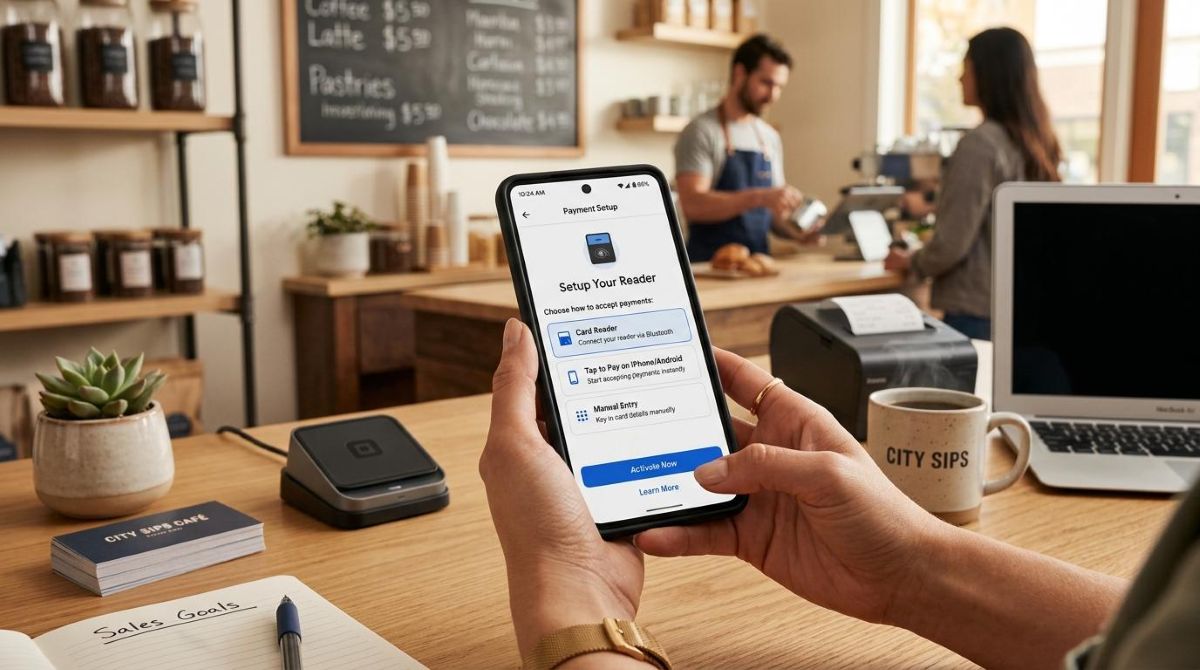
Com a conta validada, localize a opção de Tap to Pay nas configurações ou na área de cobrança do app. Ao selecionar essa função pela primeira vez, o sistema exibe os termos de uso da Apple — é preciso aceitá-los para continuar.
O app verifica automaticamente a compatibilidade do aparelho. Se o modelo ou a versão do iOS não atenderem aos requisitos, uma mensagem de incompatibilidade aparece nesse momento.
Faça uma cobrança de teste
Antes de cobrar clientes, faça uma transação de valor baixo usando um cartão contactless próprio ou outro dispositivo com Apple Pay ou Google Pay. Isso confirma que o NFC está funcionando e que o app está configurado corretamente.
Se a cobrança de teste não for concluída, verifique a conexão com internet e confirme que o iOS está atualizado — esses são os dois motivos mais frequentes de falha nessa etapa.
Como cobrar um cliente usando o Tap to Pay no iPhone
Com a configuração pronta, o fluxo de cobrança no dia a dia é direto e leva poucos segundos do início ao fim.
Inicie a cobrança no app
Abra o app de pagamentos e acesse a área de cobrança. Digite o valor da venda, selecione a forma de pagamento (débito ou crédito) e, se aplicável, o número de parcelas. Confirme para avançar à tela de leitura.
Alguns apps permitem adicionar uma descrição ao pedido nessa etapa, o que facilita a organização das vendas no extrato.
Aproxime o meio de pagamento do cliente
Apresente o iPhone ao cliente e oriente que o cartão contactless, smartphone com Apple Pay, Google Pay ou smartwatch deve ser aproximado da parte superior do aparelho — onde fica o leitor NFC. O cartão deve ser posicionado na horizontal para melhor leitura.
O iPhone vibra e emite um sinal sonoro ao detectar o meio de pagamento. Manter o cartão ou dispositivo próximo por um ou dois segundos é suficiente para a leitura.
Confirme e envie o comprovante
Após a leitura, a tela exibe a confirmação “Aprovado”. O app oferece opções para enviar o comprovante digital ao cliente por e-mail, SMS ou WhatsApp, conforme o recurso disponível em cada app.
Em compras acima de determinado valor, o sistema pode solicitar a senha do cartão como camada adicional de segurança — nesse caso, o cliente digita a senha diretamente no iPhone.
Problemas comuns ao cobrar com Tap to Pay e como resolver
Algumas situações podem impedir a leitura do cartão ou o processamento da transação. Conhecer as causas mais frequentes ajuda a resolver a situação sem perder a venda.
Os problemas mais comuns e suas soluções são:
- Cartão não é reconhecido: verificar se o cartão do cliente tem tecnologia contactless, identificada pelo símbolo de ondas no verso. Cartões sem esse recurso não funcionam com Tap to Pay
- Transação recusada sem motivo aparente: checar a conexão com internet — Wi-Fi instável ou dados móveis fracos interrompem o processamento
- App trava durante a cobrança: fechar o app completamente e reabrir. Se o problema persistir, reiniciar o iPhone costuma resolver
- Mensagem de incompatibilidade do aparelho: confirmar o modelo do iPhone em Ajustes > Geral > Sobre e atualizar o iOS antes de tentar novamente
- Bateria do iPhone acaba durante o expediente: o NFC consome energia de forma contínua enquanto o app está ativo — manter um carregador acessível durante o horário de vendas é uma precaução prática
Se nenhuma dessas soluções resolver o problema, o suporte do app de pagamentos escolhido pode identificar causas específicas da conta ou do dispositivo.
Segurança e obrigações fiscais ao cobrar com Tap to Pay no iPhone
A Apple não armazena dados do cartão no aparelho nem em seus servidores durante uma transação com Tap to Pay. As informações são criptografadas em tempo real, e os dados da pessoa que paga ficam protegidos por tokenização — o que significa que o número real do cartão nunca fica exposto ao app ou ao comerciante.
Quem vende com Tap to Pay no Brasil tem as mesmas obrigações fiscais de qualquer negócio que recebe pagamentos. Isso inclui emitir nota fiscal (NFC-e para comércio ou NFS-e para serviços), declarar os recebimentos à Receita Federal e manter o CNPJ ou CPF em situação regular. Operar sem emissão de nota fiscal pode gerar autuações e multas, independentemente do canal de venda.
As taxas de transação variam entre os apps e impactam diretamente a margem de lucro. Antes de definir os preços dos produtos ou serviços, vale consultar a tabela de cada app e incluir esse custo no cálculo. Não citar valores fixos aqui é intencional: as taxas mudam com frequência, e a tabela atualizada de cada app é a fonte mais confiável.
Perguntas frequentes sobre como cobrar com Tap to Pay no iPhone
Quais modelos de iPhone são compatíveis com o Tap to Pay?
O Tap to Pay funciona no iPhone XS e em todos os modelos lançados depois dele. Para confirmar o modelo do seu aparelho, acesse Ajustes > Geral > Sobre. Além do hardware, o iOS precisa estar na versão mais recente para garantir compatibilidade com os apps de pagamento.
O Tap to Pay no iPhone aceita Pix?
O Tap to Pay usa tecnologia NFC, que processa cartões contactless e carteiras digitais — o Pix não utiliza NFC. No entanto, alguns apps permitem gerar um QR Code de Pix na mesma tela de cobrança, como uma forma de pagamento alternativa. A disponibilidade dessa função depende do app de pagamentos escolhido.
Preciso de internet para cobrar com Tap to Pay?
Sim, a conexão com internet é obrigatória para processar cada transação. Sem Wi-Fi ou dados móveis ativos, o pagamento não é autorizado. Por isso, cobrar em locais com sinal instável pode gerar falhas durante a leitura.
O Tap to Pay no iPhone substitui a maquininha de cartão?
Para pagamentos por aproximação, o iPhone funciona como terminal e pode substituir a maquininha nesse contexto. Cartões sem tecnologia contactless — que precisam ser inseridos ou passados na tarja — não são compatíveis com o Tap to Pay. Antes de abandonar a maquininha por completo, vale avaliar o perfil da clientela e verificar se a maioria usa cartões ou dispositivos com NFC.
É seguro cobrar pelo iPhone com Tap to Pay?
A Apple criptografa as transações e não armazena os dados do cartão no aparelho. O nível de segurança é comparável ao de terminais de pagamento tradicionais. Em valores mais altos, o app pode solicitar a senha do cartão como verificação adicional.
Com todas essas informações em mãos, você já tem o que precisa para dar o primeiro passo. O app do Mercado Pago, por exemplo, permite ativar o Tap to Pay no iPhone com cadastro por CPF ou CNPJ, sem necessidade de maquininha adicional. Baixe o app na App Store, conclua o cadastro e faça uma transação de teste para confirmar que tudo está funcionando antes de começar a cobrar clientes.
Consulte condições e tarifas em: