
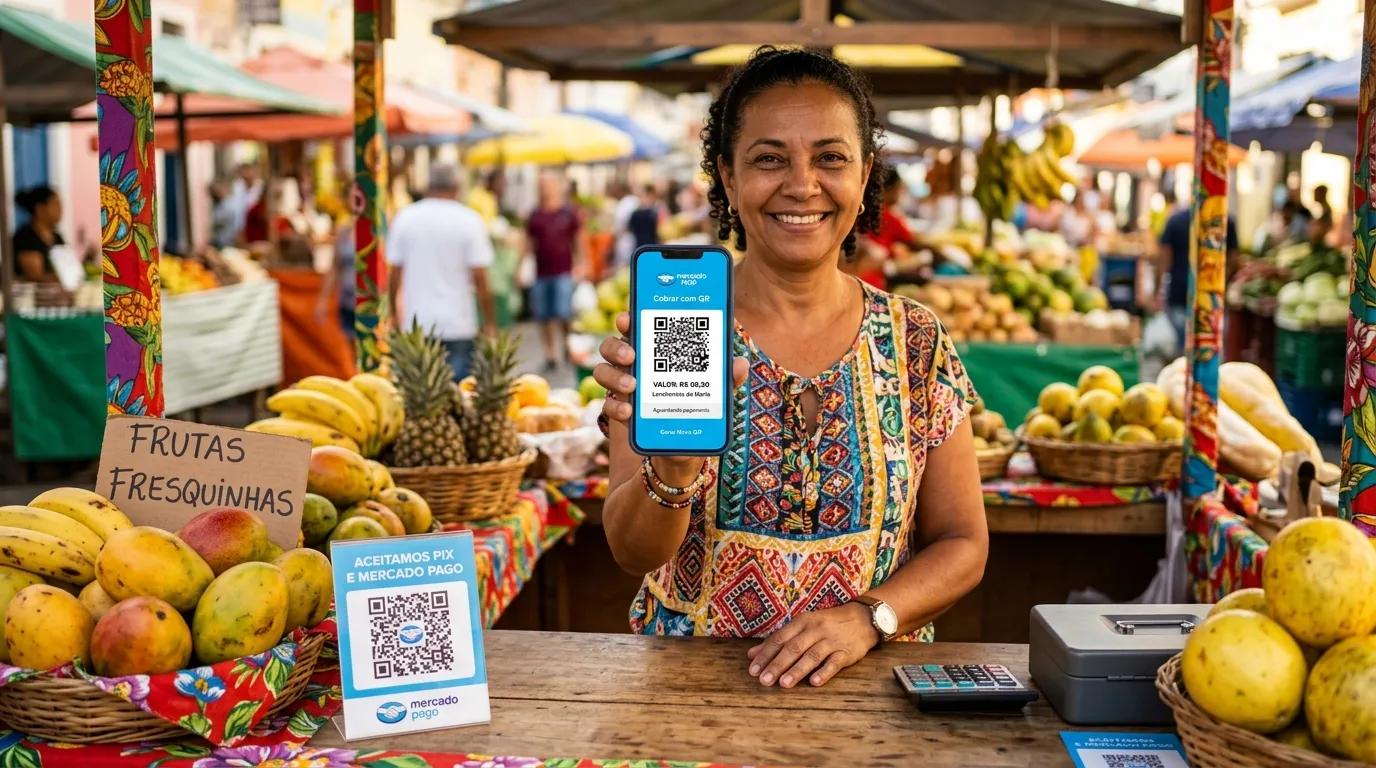
O Mercado Pago oferece duas formas de cobrar sem definir um valor fixo: o QR Code impresso, gerado pela seção Gestão do app, e o link de pagamento sem valor definido, compartilhado digitalmente.
Nos dois casos, é o cliente quem insere o valor no momento do pagamento, sem que você precise criar uma cobrança individual a cada venda. A seguir, este guia explica o passo a passo de cada opção, quando usar uma ou outra, quais meios de pagamento são aceitos e como funciona o recebimento.
QR Code ou link sem valor: qual faz mais sentido para você
Antes de partir para os passos práticos, é importante entender a diferença entre as duas opções para escolher o formato que melhor se adapta ao seu tipo de venda e ao contato com o cliente.
Principais diferenças:
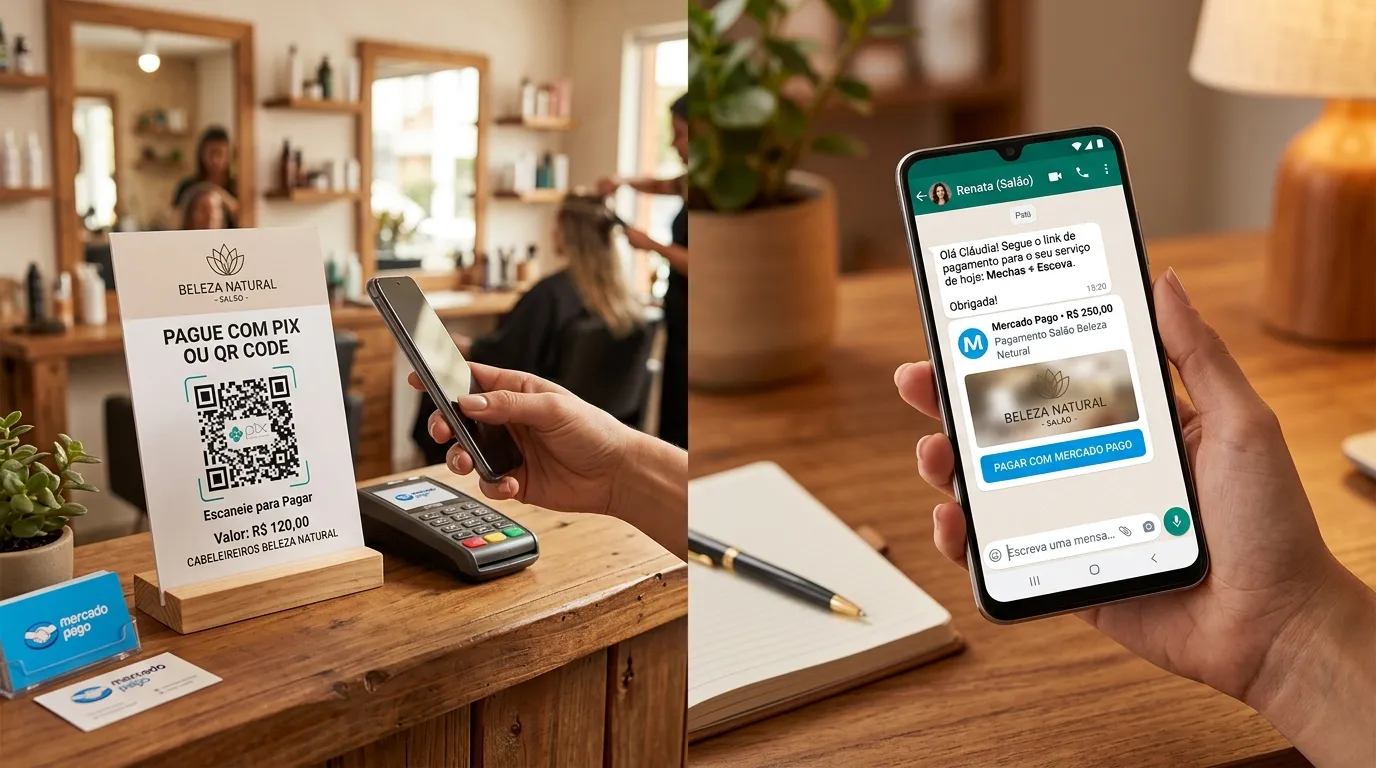
- QR Code impresso: fica fixo no balcão ou ponto de venda, e o cliente escaneia e digita o valor na hora
- Uso presencial: ideal para feiras, salões, lojas físicas e atendimentos no mesmo local
- Link de pagamento: pode ser compartilhado por WhatsApp, redes sociais ou e-mail
- Cobrança à distância: indicado para freelancers e prestadores de serviço
- Flexibilidade: o cliente define o valor e escolhe como pagar em ambos os casos
- Criação gratuita: os custos dependem apenas do meio de pagamento usado na transação
Na prática, as duas opções podem ser usadas juntas para ampliar as formas de cobrança. Ter um QR Code no ponto físico e um link para envios remotos permite atender diferentes situações com mais flexibilidade.
Como criar QR Code Mercado Pago sem valor pelo app e imprimir
Para quem atende presencialmente, o QR Code impresso é a forma mais ágil de receber: fica fixo no balcão e o cliente escaneia quando quiser pagar. Veja como gerar e imprimir o seu.
Passo a passo para gerar o QR Code via Gestão
O processo pode ser feito tanto pelo app do Mercado Pago no celular quanto pelo computador. Os passos são os seguintes:
- Acesse o app do Mercado Pago ou entre em mercadopago.com.br no computador.
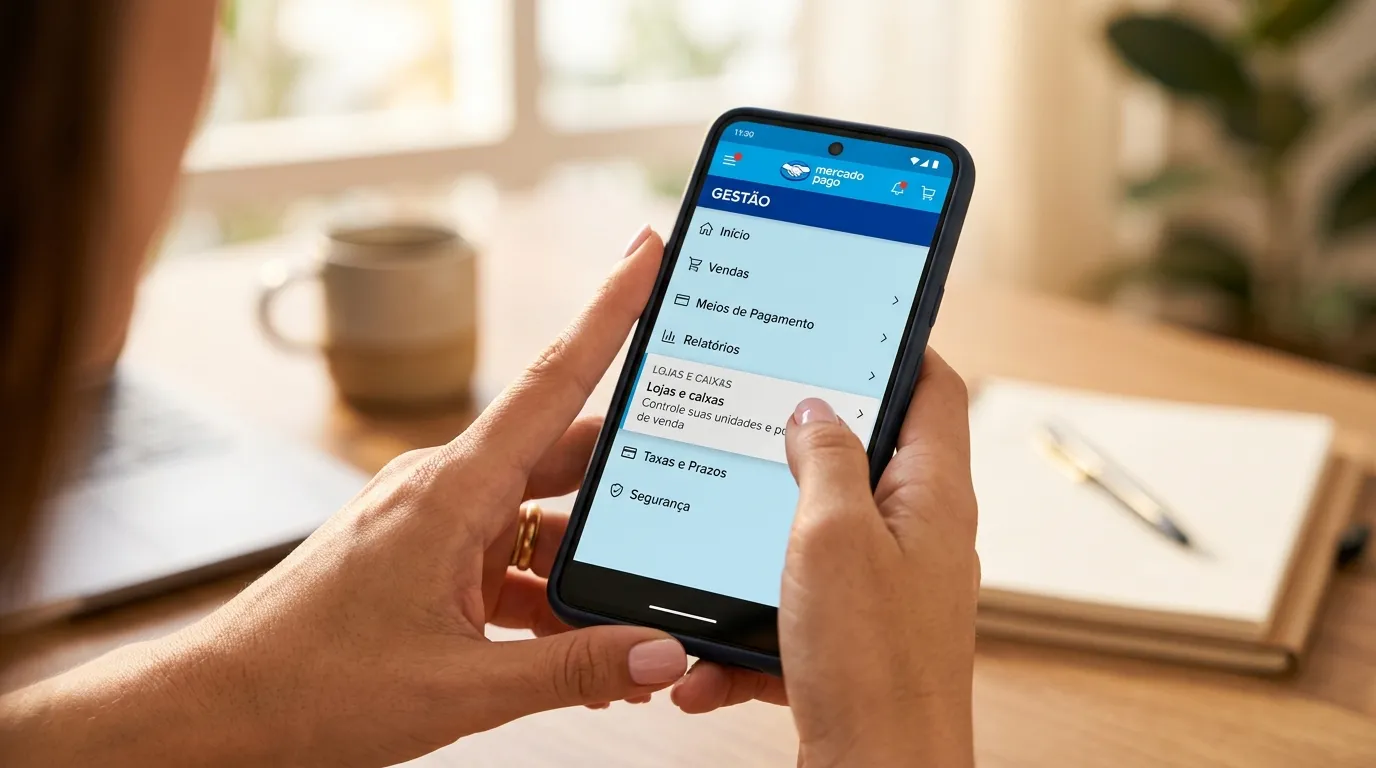
- No menu principal, acesse a seção Gestão.
- Selecione Lojas e caixas.
- Toque ou clique na loja para a qual você quer gerar o QR Code.
- Clique em Imprimir código QR.
O QR Code gerado não carrega nenhum valor embutido. Quando o cliente escanear o código, o app dele vai solicitar que insira o valor antes de confirmar o pagamento. Isso significa que o mesmo QR impresso serve para qualquer cobrança, independente do valor.
Se você ainda não tem uma loja cadastrada, o app vai guiar o processo de criação antes de chegar à opção de imprimir. É possível criar mais de uma loja e, dentro de cada loja, mais de um caixa.
Isso é útil para negócios com múltiplos atendentes ou pontos de pagamento simultâneos. Cada caixa gera um QR Code próprio, o que facilita o controle por vendedor.
Como imprimir e posicionar o QR no ponto de venda
Depois de clicar em Imprimir código QR, o Mercado Pago gera um arquivo pronto para impressão. Algumas orientações práticas para garantir que o QR funcione bem no dia a dia:
- Tamanho mínimo recomendado: imprima em pelo menos 10×10 cm para que a câmera do celular consiga ler sem dificuldade.
- Plastifique o impresso: proteger o papel evita que o QR se deteriore com manuseio, umidade ou sujeira — especialmente em ambientes como feiras e cozinhas.
- Posicionamento: coloque o QR na altura dos olhos do cliente, em local bem iluminado e sem reflexos diretos. Superfícies brilhantes podem dificultar a leitura da câmera.
- Evite dobras no código: qualquer deformação na imagem pode impedir a leitura.
Para lojas com movimento intenso, ter um segundo impresso de reserva evita imprevistos caso o primeiro se danifique.
Como criar um link de pagamento Mercado Pago sem valor definido
Quando a cobrança acontece à distância, o link de pagamento sem valor definido resolve: você cria uma vez, compartilha quantas vezes quiser e o cliente insere o valor na hora de pagar.
Passo a passo para gerar o link sem valor
O processo é feito pelo app do Mercado Pago. Siga estas etapas:
- Abra o app do Mercado Pago.
- Acesse a opção Link de pagamento (pode aparecer como “Cobrar” dependendo da versão do app).
- Selecione Link sem valor definido.
- Escolha um nome identificável para o seu negócio — esse nome vai aparecer para o cliente quando ele abrir o link.
- Confirme e copie o link gerado.
Um detalhe importante: o link criado é fixo e não pode ser editado depois. Se precisar alterar o nome do negócio, será necessário criar um novo link. Por outro lado, o mesmo link pode ser reutilizado, então não há necessidade de gerar um novo a cada cobrança.
Vale a pena salvar o link nos favoritos do celular ou em um bloco de notas digital para agilizar o compartilhamento em cobranças recorrentes.
Como compartilhar o link e o que o cliente vê
O link pode ser enviado por qualquer canal digital: WhatsApp, direct do Instagram, Telegram, e-mail, ou até na bio de um perfil em rede social para quem recebe pagamentos com frequência.
Do lado do cliente, a experiência é direta: ao abrir o link, ele vê o nome do negócio que você cadastrou, um campo para inserir o valor e as opções de meio de pagamento disponíveis. Não é necessário que o cliente tenha conta no Mercado Pago para pagar — dependendo do meio escolhido, o pagamento pode ser feito com cartão de crédito, débito ou Pix, por exemplo. Caso precise de Ajuda, o suporte está disponível.
Para quem usa o link como forma de cobrança principal, fixar o link na bio do Instagram ou em um cartão digital pode substituir a necessidade de um sistema de checkout mais elaborado.
Taxas, prazos e formas de pagamento ao receber com QR Code no Mercado Pago
Tanto o QR Code impresso quanto o link de pagamento aceitam vários meios de pagamento, e os custos e prazos variam conforme a escolha do cliente. Entre as opções estão saldo em conta, Pix, Mercado Crédito, débito e crédito, cada um com condições específicas.
Pagamentos via Pix costumam ter prazos diferentes dos feitos no crédito, que podem levar mais tempo para compensar. Para ver taxas e prazos atualizados, o ideal é consultar o app do Mercado Pago, onde também é possível acompanhar vendas e usar o saldo após o recebimento.
Perguntas frequentes sobre QR Code e link sem valor no Mercado Pago
Como criar um link sem valor definido no Mercado Pago?
Acesse o app do Mercado Pago, vá em Link de pagamento e selecione a opção Link sem valor definido. Escolha um nome identificável para o seu negócio — esse nome aparece para o cliente na hora do pagamento. O link gerado é fixo e reutilizável, podendo ser compartilhado por WhatsApp, redes sociais, e-mail ou qualquer outro canal digital.
Como gerar QR Code para pagamento sem valor no Mercado Pago?
Acesse a seção Gestão no app ou no site do Mercado Pago, selecione Lojas e caixas e clique na loja desejada. Em seguida, clique em Imprimir código QR para baixar o arquivo pronto para impressão. O QR não carrega valor fixo: quando o cliente escaneia, ele mesmo digita o valor antes de confirmar o pagamento.
O Mercado Pago cobra taxa no QR Code?
Criar e imprimir o QR Code não tem custo. Podem incidir taxas sobre as transações conforme o meio de pagamento escolhido pelo cliente — cartão de crédito e Mercado Crédito, por exemplo, costumam ter condições diferentes de Pix. Para ver os valores exatos e atualizados, acesse a seção custos e prazos dentro do app do Mercado Pago.
Qual a diferença entre o QR Code impresso e o link de pagamento sem valor?
O QR Code impresso é voltado para o ponto de venda físico: o cliente escaneia presencialmente e insere o valor. O link sem valor definido é pensado para cobranças remotas, compartilhado digitalmente para que o cliente pague de onde estiver. Os dois permitem que o cliente insira o valor na hora: a escolha depende do contexto de cada venda.
Posso ter mais de um QR Code para a mesma conta no Mercado Pago?
Sim. O Mercado Pago permite criar múltiplos caixas dentro de uma mesma loja, e cada caixa gera um QR Code próprio. Essa funcionalidade é útil para negócios com mais de um atendente ou ponto de pagamento simultâneo. Além de facilitar a operação, os caixas separados permitem acompanhar os recebimentos individualmente pela seção de Gestão.